ショート動画クリエイター
被写体、アクション、カメラの動き、照明、雰囲気を説明する簡潔なプロンプトから始めます。最初のリクエストは、1つの明確なショットに集中させましょう。
評価や修正がしやすいクリップを得られます。より幅広い機能の全体像については、動画が他のタスクの中でどのように位置づけられるかを説明している「what can fal ai do」をご覧ください。
what can fal ai do動画制作
fal ai動画ジェネレーターは、文章で書かれたシーンや参照画像を、短い動きのあるシーケンスに変換できます。このガイドでは、入力の選び方、生成の実行方法、結果の比較、問題が発生した場合の対処法を説明します。
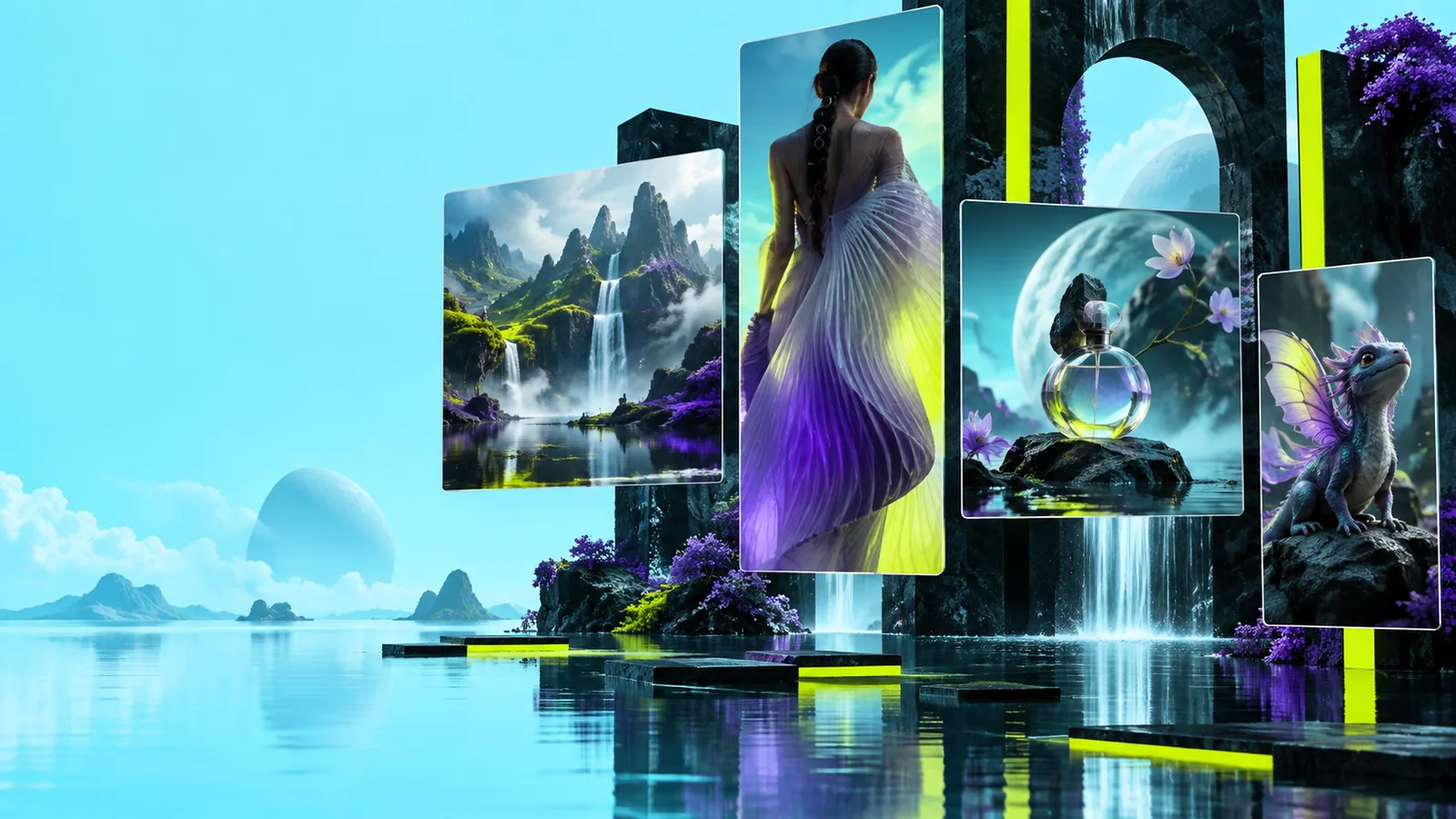
反復作業に時間をかける前に、生成結果を評価しやすくするクリエイティブ入力と判断材料を準備します。
被写体、アクション、カメラの動き、照明、雰囲気を説明する簡潔なプロンプトから始めます。最初のリクエストは、1つの明確なショットに集中させましょう。
評価や修正がしやすいクリップを得られます。より幅広い機能の全体像については、動画が他のタスクの中でどのように位置づけられるかを説明している「what can fal ai do」をご覧ください。
what can fal ai doきれいな商品画像や、構図を慎重に整えた参照画像をビジュアルの出発点として使い、その周囲に加えたい動きを説明します。
出力は、ローンチページ、ソーシャル投稿、社内レビュー向けの素早いコンセプトになります。画像を中心とした作業にどのモデルファミリーが適しているかを説明するには、fal modelsが役立ちます。
fal models大きなアイデアを1つのプロンプトで完全なシーケンスにしようとせず、個別のショットに分けます。衣装、場所、時間帯など、連続性に関わる詳細を定義しましょう。
各クリップのストーリーボード上の役割が明確になり、編集時に成功したテイクを組み合わせやすくなります。関連するクリエイティブワークフローについては、「what can fal ai do」の総合ガイドでさらに詳しく確認できます。
what can fal ai do最初のテストでテキストから動画を生成するか、画像から動画を生成するかを選び、アスペクト比、長さ、許容できる映像の変化量を決めます。
新しさだけで判断するのではなく、定義したテストに基づいて出力を比較できます。利用可能なモデルのアプローチを確認してから選びたい場合は、fal modelsが役立ちます。
falモデル最もシンプルで信頼性の高いワークフローは、テストショットを1つ作成し、弱点を確認して、一度に1つの変数だけを変更することです。
まず主な被写体を説明し、次に動作、設定、カメラの動き、照明、ビジュアルスタイルを加えます。1つのリクエストに複数のシーンを詰め込むのは避けてください。
プロンプトまたは参照画像を送信し、動き、被写体の一貫性、構図、タイミング、不要なオブジェクトがないかを確認します。比較の意味を保てるよう、結果と一緒にプロンプトを保存してください。
リクエストの中で最も弱い部分だけを変更します。動作を簡略化する、カメラへの指示を強める、参照を差し替える、またはモデルと出力設定を調整します。修正版を実行し、最初のテイクと比較してください。
テキスト入力と画像入力は、それぞれ異なるクリエイティブ上の課題を解決します。発想とビジュアルの連続性のどちらをより重視するかによって、適切な選択肢は変わります。
Text-to-video
Image-to-video
Text-to-video
シーンの文章による説明
Image-to-video
提供された画像と動きの指示
Text-to-video
新しいコンセプトや環境の探索
Image-to-video
商品フレーム、キャラクターのポーズ、イラストのアニメーション化
Text-to-video
正確な見た目の制御が弱い
画像から動画へ
開始時の構図をより細かく制御できる
テキストから動画へ
被写体、設定、アクション、カメラ、スタイル
画像から動画へ
動き、タイミング、カメラパス、保持するディテール
テキストから動画へ
指定していないディテールをモデルが創作する可能性がある
画像から動画へ
元画像が要求された動きをサポートできない可能性がある
テキストから動画へ
1人の被写体が1つの目に見えるアクションを行う
画像から動画へ
控えめなカメラ移動またはシンプルな被写体の動き
テキストから動画へ
シーンを明確にし、競合する指示を削除する
画像から動画へ
参照画像を改善し、激しい動きを抑える
動画生成は探索に役立ちますが、最初の試行でそのまま制作に使えるテイクが得られるとは限りません。
1回の生成では、複数の場所、アクション、カメラ設定を求めるプロンプトによって、連続性が失われることがあります。
回避策短いショットを個別に作成し、繰り返し登場するディテールを記録した連続性シートを用意します。
顔、ロゴ、手、テキスト、製品の細かな形状は、フレーム間や異なるテイク間で変化することがあります。
回避策質の高い参照画像を使用し、動きをシンプルにして、出力は完成作品ではなくレビュー用の下書きとして扱います。
複数の被写体間の詳細なタイミングやインタラクションは、文章だけで制御するのが難しい場合があります。
回避策主となるアクションを1つに絞り、被写体を減らして、指示を追加するのではなく小さな変更を加えながら反復します。
看板、ラベル、キャプション、インターフェース要素は、生成された映像内で歪んだり、一貫性がなくなったりすることがあります。
回避策動きの確認後、編集またはコンポジットで読みやすいテキストを追加します。
有用な比較は、明確な入力から始まり、元のアイデアを支える動きを持つクリップで終わります。
ビジュアルスタイルだけでなく、被写体、動き、フレーミング、意図しない変化を比較します。
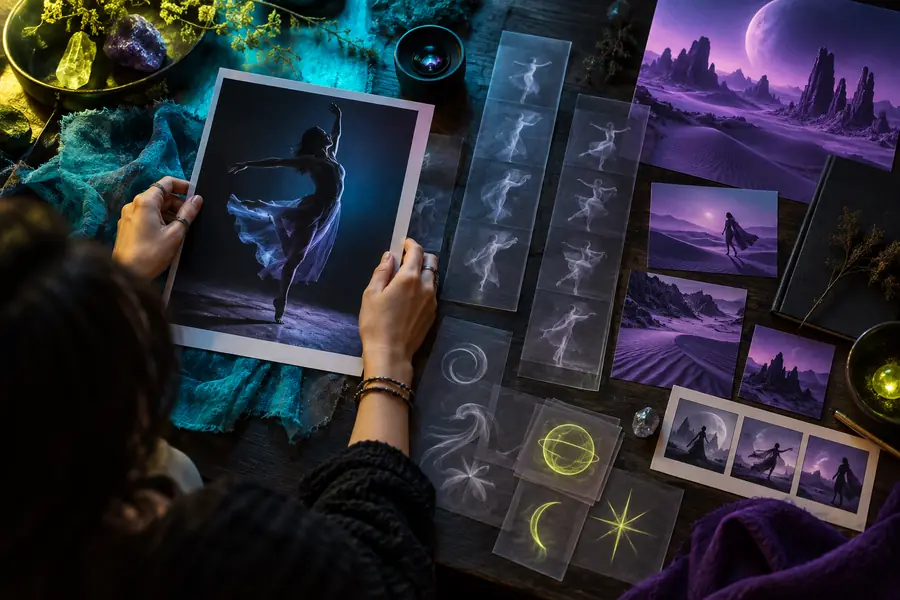
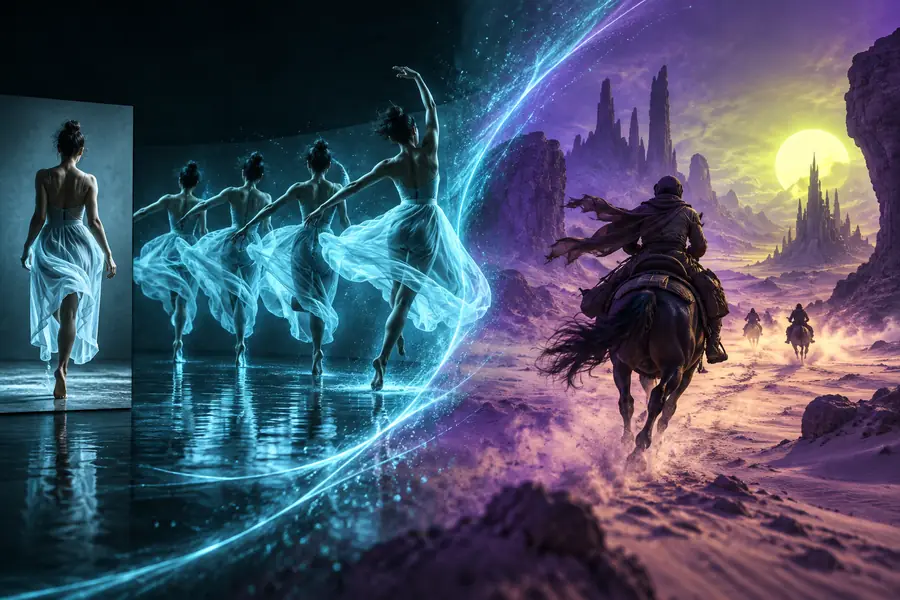
ブリーフが具体的で、最初のテストを小規模に行うと、falは生成動画を試すための実用的な出発点を提供します。シーンのアイデア、参照画像、または製品コンセプトを用意し、最初の出力を次の修正の指針として活用します。
動画を生成する選択したモデルに応じて、入力したプロンプト、画像、またはその両方の組み合わせから短い動画クリップを作成します。コンセプト作成、絵コンテ、製品の動作テスト、ソーシャル動画の下書きなどによく使われます。
はい。画像から動画へのワークフローは、用意したビジュアルに動きを加えるためのものです。希望するカメラワークや被写体の動きを明確に説明してください。元画像に細かなディテールやテキストが含まれている場合は、結果の調整が必要になることがあります。
主な被写体を1つ、主な動作を1つ挙げてから、場所、カメラの動き、照明、スタイルを加えます。複数のシーンを組み合わせたプロンプトよりも、短く具体的なショットの説明のほうが評価しやすいことが一般的です。
複雑な動き、矛盾する指示、弱い参照画像、一度に変化する被写体が多すぎることなどが、不安定さの原因になる場合があります。動作を単純化し、カメラの動きを減らし、参照画像を強化するか、別のモデルオプションを試してください。
生成映像では、特にカメラが動く場合や文字が小さい場合、読めるテキストが安定して再現されないことがよくあります。重要なラベル、キャプション、インターフェーステキストは、映像素材の内容を確認した後、編集で追加する計画にしてください。