Videoproduktion

Nutze den fal ai Videogenerator für bessere Clips

Ein fal ai Videogenerator kann eine beschriebene Szene oder ein Referenzbild in eine kurze bewegte Sequenz verwandeln. Diese Anleitung zeigt, wie du eine Eingabe auswählst, eine Generierung startest, Optionen vergleichst und das Ergebnis optimierst.

Kostenlos starten · keine Anmeldung
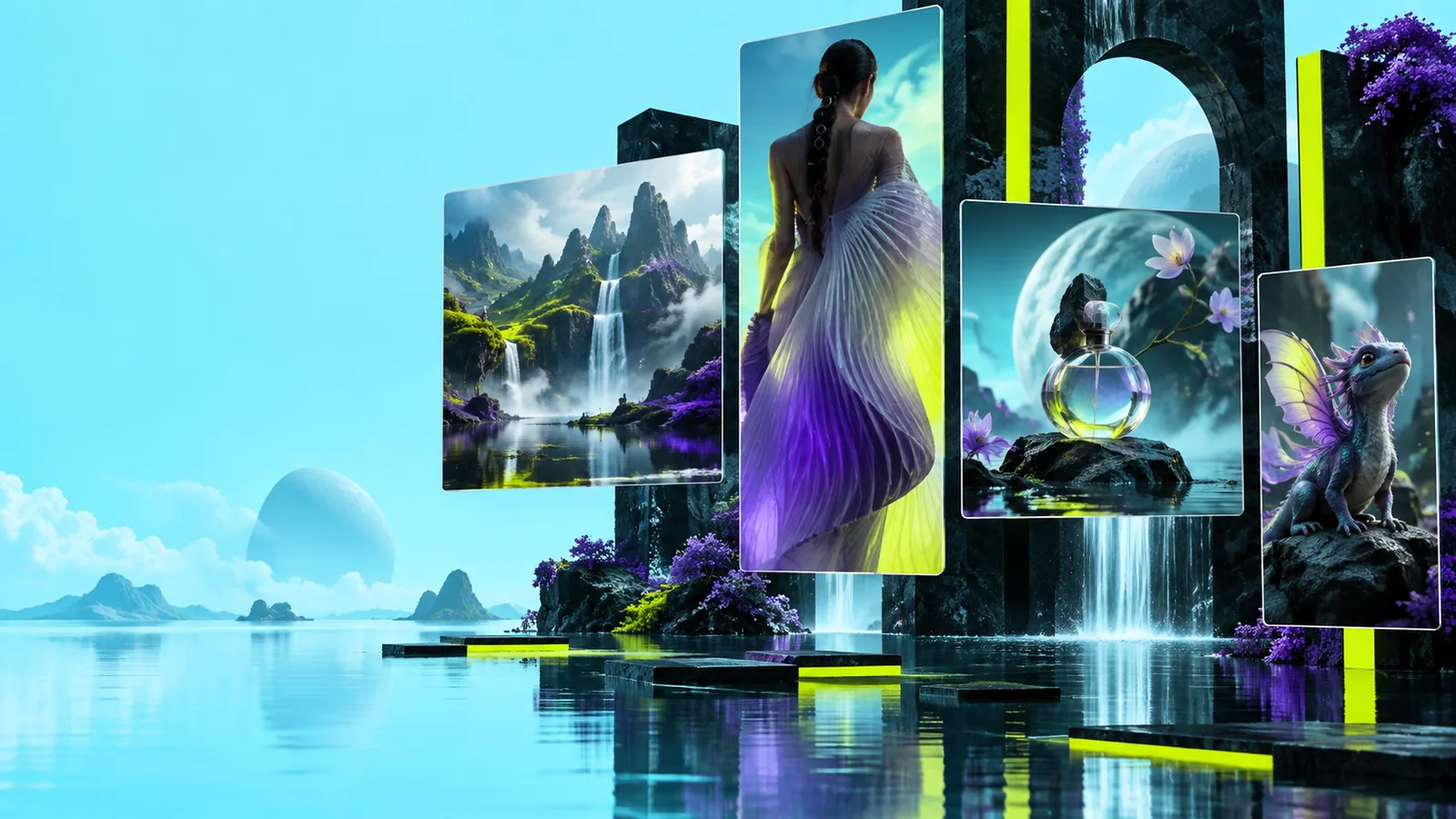
Abstrakte Visualisierung der KI-Videogenerierung

Voraussetzungen

Bereite die kreativen Eingaben und Entscheidungen vor, die es einfacher machen, eine Generierung zu beurteilen, bevor du Zeit in Iterationen investierst.

Kurzformat-Creator

Beginne mit einem kurzen Prompt, der Motiv, Handlung, Kamerabewegung, Beleuchtung und Stimmung beschreibt. Halte die erste Anfrage auf eine klare Einstellung fokussiert.

Du erhältst einen Clip, der sich leichter beurteilen und überarbeiten lässt. Eine umfassendere Übersicht der Möglichkeiten findest du unter was kann fal ai tun, wo erklärt wird, welchen Platz Video neben anderen Aufgaben einnimmt.

was kann fal ai tun
Produktmarketing

Verwende ein sauberes Produktbild oder eine sorgfältig кадrierte Referenz als visuellen Ausgangspunkt und beschreibe anschließend die gewünschte Bewegung darum herum.

Das Ergebnis kann zu einem schnellen Konzept für eine Launch-Seite, einen Social-Media-Post oder eine interne Review werden. fal models hilft dabei zu verstehen, welche Modellfamilien sich für bildorientierte Aufgaben eignen könnten.

fal models

Storyboard-Künstler

Teile eine größere Idee in einzelne Einstellungen auf, statt in einem Prompt nach einer vollständigen Sequenz zu fragen. Definiere Kontinuitätsdetails wie Kleidung, Ort und Tageszeit.

Jeder Clip erfüllt eine klarere Funktion im Storyboard, wodurch erfolgreiche Takes beim Schnitt leichter zusammengefügt werden können. Die allgemeine Anleitung zu was kann fal ai tun bietet mehr Kontext zu angrenzenden kreativen Workflows.

was kann fal ai tun

Prototypenentwickler

Entscheide, ob der erste Test Text-zu-Video oder Bild-zu-Video verwenden soll, und lege anschließend Seitenverhältnis, Dauer und ein akzeptables Maß an visueller Variation fest.

Du kannst die Ergebnisse anhand eines definierten Tests vergleichen, statt sie nur nach ihrer Neuartigkeit zu beurteilen. fal models ist hilfreich, wenn du verfügbare Modellansätze prüfen möchtest, bevor du dich für einen entscheidest.

fal-Modelle

Ein vollständiger Durchlauf

Der einfachste zuverlässige Workflow besteht darin, eine Testaufnahme zu erstellen, ihre Schwachstellen zu prüfen und jeweils nur eine Variable zu ändern.

  1. 1

    Ein Shot-Briefing verfassen

    Beschreibe zuerst das Hauptmotiv und füge dann die Handlung, die Umgebung, das Kameraverhalten, die Beleuchtung und den visuellen Stil hinzu. Vermeide es, mehrere Szenen in eine Anfrage zu packen.

  2. 2

    Generieren und prüfen

    Übermittle den Prompt oder das Referenzbild und prüfe den Clip auf Bewegung, Identität des Motivs, Bildausschnitt, Timing und unerwünschte Objekte. Speichere den Prompt zusammen mit dem Ergebnis, damit die Vergleiche aussagekräftig bleiben.

  3. 3

    Eine Variable verfeinern

    Ändere nur den schwächsten Teil der Anfrage: Vereinfache die Handlung, verstärke die Kameraanweisung, ersetze die Referenz oder passe das Modell und die Ausgabeeinstellungen an. Führe die überarbeitete Version aus und vergleiche sie mit dem ersten Versuch.

Tabelle der Optionen

Text- und Bildeingaben lösen unterschiedliche kreative Aufgaben. Die richtige Wahl hängt davon ab, ob Erfindungsreichtum oder visuelle Kontinuität wichtiger ist.

1

Ausgangseingabe

Text-zu-Video

Eine schriftliche Beschreibung der Szene

Bild-zu-Video

Ein bereitgestelltes Bild plus eine Bewegungsanweisung

2

Am besten geeignet für

Text-zu-Video

Neue Konzepte und Umgebungen erkunden

Bild-zu-Video

Eine Produktaufnahme, eine Charakterpose oder eine Illustration animieren

3

Visuelle Kontrolle

Text-zu-Video

Weniger Kontrolle über das genaue Erscheinungsbild

Bild-zu-Video

Mehr Kontrolle über die Anfangskomposition

4

Prompt-Betonung

Text-zu-Video

Motiv, Umgebung, Handlung, Kamera und Stil

Bild-zu-Video

Bewegung, Timing, Kamerafahrt und beibehaltene Details

5

Hauptrisiko

Text-zu-Video

Das Modell kann Details erfinden, die du nicht angegeben hast

Bild-zu-Video

Das Ausgangsbild unterstützt möglicherweise nicht die gewünschte Bewegung

6

Guter erster Test

Text-zu-Video

Ein Motiv, das eine sichtbare Handlung ausführt

Bild-zu-Video

Eine subtile Kamerabewegung oder einfache Motivbewegung

7

Iterationsstrategie

Text-zu-Video

Die Szene präzisieren und konkurrierende Anweisungen entfernen

Bild-zu-Video

Die Referenz verbessern und aggressive Bewegungen reduzieren

Was fehlschlägt

Videogenerierung eignet sich zur Erkundung, garantiert aber nicht, dass beim ersten Versuch eine produktionsreife Aufnahme entsteht.

  • Lange Geschichten mit mehreren Szenen

    Bei einer einzelnen Generierung kann die Kontinuität verloren gehen, wenn der Prompt mehrere Orte, Handlungen oder Kameraeinstellungen verlangt.

    LösungErstelle kurze Aufnahmen separat und führe für wiederkehrende Details ein schriftliches Kontinuitätsblatt.

  • Perfekte Identität von Charakteren oder Produkten

    Gesichter, Logos, Hände, Text und feine Produktgeometrien können zwischen Einzelbildern oder verschiedenen Takes abweichen.

    LösungVerwende ein starkes Referenzbild, vereinfache die Bewegung und betrachte das Ergebnis als Entwurf zur Prüfung statt als fertiges Artwork.

  • Exakte Choreografie

    Detailliertes Timing und Interaktionen zwischen mehreren Subjekten lassen sich allein durch Prosa nur schwer steuern.

    LösungBeschreibe eine dominante Handlung, verwende weniger Subjekte und überarbeite das Ergebnis mit kleinen Änderungen, anstatt weitere Anweisungen hinzuzufügen.

  • Garantiert sauberer Text in Szenen

    Schilder, Beschriftungen, Untertitel und Benutzeroberflächenelemente können in generierten Aufnahmen verzerrt oder uneinheitlich erscheinen.

    LösungFüge lesbaren Text während der Bearbeitung oder des Compositings hinzu, nachdem die Bewegung freigegeben wurde.

Vorher und nachher

Ein nützlicher Vergleich beginnt mit einer klaren Eingabe und endet mit einem Clip, dessen Bewegung die ursprüngliche Idee unterstützt.

  • Input-Briefing
  • Generierter Clip

Vergleiche das Motiv, die Bewegung, den Bildausschnitt und unerwünschte Veränderungen – nicht nur den visuellen Stil.

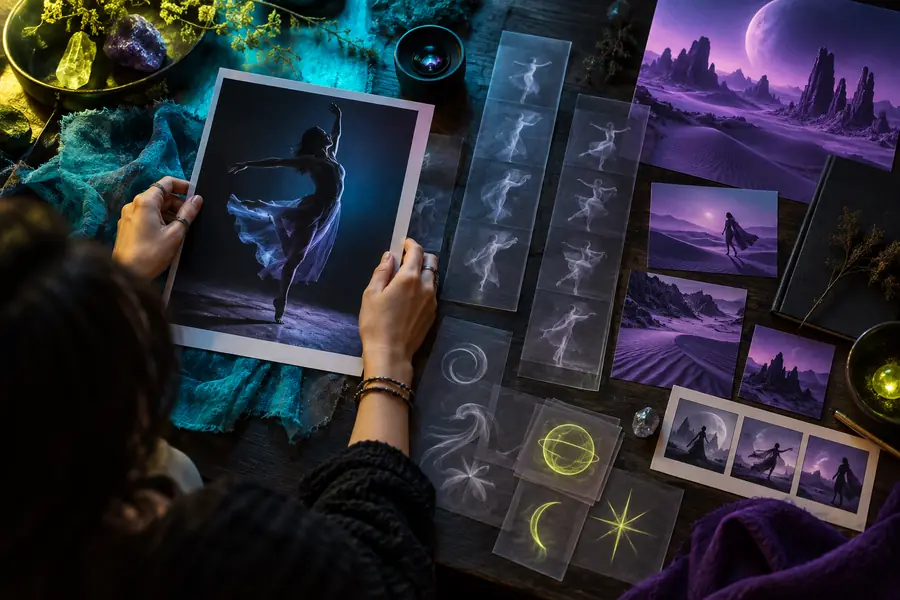
Prompt- und Referenzeinstellungen für ein KI-Video
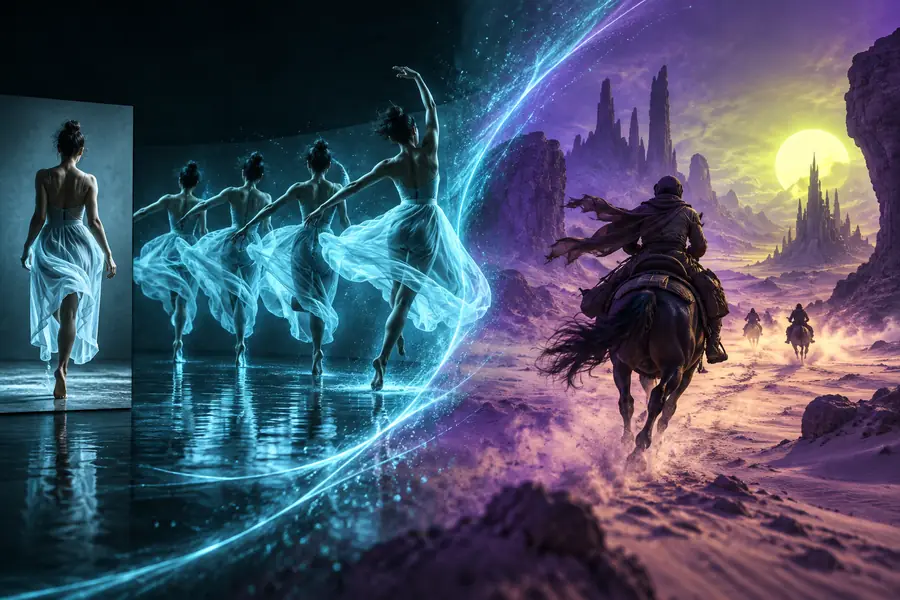
Generierte filmische Videoszene

Einen Prompt in einen Clip verwandeln

Wenn das Briefing spezifisch ist und der erste Test klein ausfällt, bietet dir fal einen praktischen Ausgangspunkt, um generiertes Video zu erkunden. Bring eine Szenenidee, ein Referenzbild oder ein Produktkonzept mit und nutze die erste Ausgabe, um die nächste Überarbeitung zu steuern.

Video generieren
  • Beginne mit einer fokussierten Aufnahme
  • Text- und Bildeingaben vergleichen
  • Bewegung verfeinern, bevor Komplexität hinzugefügt wird

FAQ

Er erstellt kurze Videoclips aus einer schriftlichen Eingabe, einem Bild oder einer Kombination aus beidem, abhängig vom ausgewählten Modell. Häufig wird er für die Konzeptentwicklung, Storyboards, Bewegungstests für Produkte und Entwürfe für Social-Videos verwendet.

Ja, Bild-zu-Video-Workflows sind darauf ausgelegt, einem bereitgestellten Bild Bewegung hinzuzufügen. Beschreibe die gewünschte Kamerabewegung oder Handlung des Motivs klar und rechne damit, das Ergebnis zu verfeinern, wenn das Ausgangsbild kleine Details oder Text enthält.

Benenne ein Hauptmotiv und eine Haupthandlung und ergänze dann Umgebung, Kamerabewegung, Beleuchtung und Stil. Kurze, konkrete Beschreibungen einzelner Einstellungen lassen sich in der Regel leichter bewerten als Prompts, die mehrere Szenen kombinieren.

Instabilität kann durch komplexe Bewegungen, widersprüchliche Anweisungen, schwache Referenzen oder zu viele Motive entstehen, die sich gleichzeitig verändern. Vereinfache die Handlung, reduziere die Kamerabewegung, verbessere das Referenzbild oder teste eine andere Modelloption.

Lesbarer Text ist in generiertem Filmmaterial oft unzuverlässig, besonders wenn sich die Kamera bewegt oder die Beschriftung klein ist. Plane, wichtige Bezeichnungen, Untertitel und Interface-Text nach der Freigabe der visuellen Aufnahme während der Bearbeitung hinzuzufügen.

Mit dem Erstellen beginnen